

Zuletzt aktualisiert: 19. August 2026
Vielen Dank, dass Sie sich für unser Produkt entschieden haben, um ein Familienmitglied, ein Haustier oder einen persönlichen Wertgegenstand zu schützen. Wir wissen Ihr Vertrauen in unsere Produkte und Dienstleistungen sehr zu schätzen.
Diese Kurzanleitung führt Sie durch die Einrichtung, die Funktionen und die Einstellungen, damit Sie Ihr Tracking-Erlebnis optimal nutzen können.
Bitte beachten Sie auch die vollständige Gebrauchsanweisung, die Ihrem Produkt beiliegt. Bitte lesen Sie außerdem:
Bevor Sie beginnen: Erstinbetriebnahme und GPS-Kalibrierung
Bevor Sie Ihr Gerät nach der erfolgreichen Aktivierung zum ersten Mal verwenden, müssen Sie ein GPS-Signal empfangen, um den Standort zu kalibrieren.
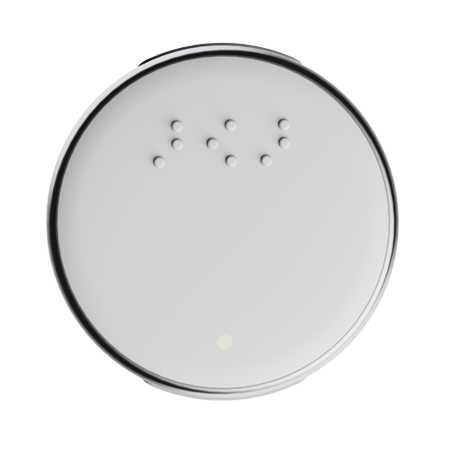
Stellen Sie vor der Verwendung des VN Button sicher, dass dieser vollständig aufgeladen ist. Schließen Sie das mitgelieferte Ladekabel an das beiliegende Netzteil an und stecken Sie das Netzteil anschließend in eine freie Steckdose. Legen Sie den VN Button mit der Taste nach oben auf die Ladeplatte. Die Lade-LED leuchtet auf, um anzuzeigen, dass der Ladevorgang läuft. Sobald die LED erlischt, ist das Gerät vollständig aufgeladen.
- Ein- und Ausschalten des Geräts
Um den VN Button ein- oder auszuschalten, halten Sie die mittlere Taste mindestens 5 Sekunden lang gedrückt.
Hinweis: Beim Einschalten zeigt eine blinkende blaue und grüne LED an, dass das Gerät aktiv ist und versucht, eine Netzwerk- und Satellitenverbindung herzustellen.
Beim Ausschalten erlischt die LED vollständig.
- Auslösen eines SOS-Alarms
Um einen SOS-Alarm auszulösen, drücken Sie kurz zweimal hintereinander auf die mittlere Taste (Doppelklick). - Eine erfolgreiche Übertragung wird durch drei kurze rote LED-Blinksignale bestätigt.
Hinweis: Jeder SOS-Alarm löst einen oder mehrere Benachrichtigungstypen aus – SMS, WhatsApp, E-Mail, Push-Benachrichtigung oder eine Kombination daraus –, je nachdem, welche Einstellungen Sie im Abschnitt „Benachrichtigungen“ der VN-App festgelegt haben.
SOS-Meldungen haben stets höchste Priorität gegenüber allen anderen Ereignismeldungen.
Wenn Sie das Gerät zum ersten Mal einschalten (indem Sie die SOS-Taste etwa 5 Sekunden lang gedrückt halten, bis die LED aufleuchtet und in Intervallen grün/blau blinkt), bedeutet das blinkende grüne Licht, dass noch kein GPS-Signal empfangen wurde. Ein blaues Blinken bedeutet, dass noch keine Netzwerkverbindung hergestellt wurde.
Befolgen Sie diese Schritte:
- Gehen Sie nach draußen – Halten Sie das Gerät in der Hand und begeben Sie sich an einen offenen Ort im Freien.
- Stellen Sie sicher, dass das Gerät eingeschaltet ist.
- Warten Sie, bis die grüne LED nicht mehr blinkt – Sobald die LED nicht mehr blinkt, wurde das GPS-Signal empfangen.
- Melden Sie sich in der App an und überprüfen Sie den Standort des Geräts auf der Karte.
- Tippen Sie auf das Gerätesymbol auf der Karte, um das Detail-Popup zu öffnen.
- Überprüfen Sie die angezeigte Adresse – Bitte beachten Sie, dass es sich um eine ungefähre Angabe handelt und die Adresse aufgrund der üblichen GPS-Toleranzen möglicherweise nicht den genauen Standort wiedergibt.
Wichtige Hinweise:
- Umgebungsfaktoren – Bewölkter Himmel, hohe Gebäude in der Umgebung, starker Regen oder Schneefall können den Empfang des GPS-Signals beeinträchtigen. Wählen Sie für die erstmalige Erfassung einen klaren Tag mit geringer oder gar keiner Bewölkung.
- Einmalige Aufgabe – Dieser Schritt muss nach der Registrierung eines Geräts nur einmal durchgeführt werden.
- Neuregistrierung – Wenn Sie das Gerät abmelden und erneut registrieren, müssen Sie diesen Vorgang zur GPS-Erfassung wiederholen.
Bestimmungsgemäßer Gebrauch
Diese GPS-Ortungs-App und das dazugehörige Gerät sollen Nutzern dabei helfen, den Aufenthaltsort von Personen (einschließlich Familienangehörigen, älteren Menschen oder Menschen mit kognitiven Einschränkungen), Haustieren und persönlichen Gegenständen zu überwachen. Die App bietet Standortdaten, Geofence-Benachrichtigungen und Ereignisbenachrichtigungen, um für Sicherheit und Seelenfrieden zu sorgen.
Dieses Produkt ist kein zertifiziertes Medizinprodukt. Es ersetzt weder eine professionelle medizinische Betreuung noch Rettungsdienste oder ärztlich verordnete Pflegemaßnahmen. Rufen Sie im medizinischen Notfall immer sofort die örtliche Notrufnummer an.
Sicherheitshinweise
Verlassen Sie sich in lebensbedrohlichen oder kritischen Notfallsituationen nicht ausschließlich auf dieses Gerät. Netzwerkausfälle, leere Akkus, der Verlust des GPS-Signals oder die Aktivierung des Datenschutzmodus können die Standortübermittlung unterbrechen.
Stellen Sie sicher, dass das Gerät stets ausreichend aufgeladen ist und an einem Ort mit ausreichender GPS- und Mobilfunkabdeckung platziert wird. Überprüfen Sie den Gerätestatus regelmäßig in der App.
Wenn Sie das Gerät bei einer Person einsetzen, die einer Betreuung bedarf, holen Sie bitte alle erforderlichen Einwilligungen gemäß den geltenden Gesetzen ein. Sie sind für die Einhaltung der lokalen, bundesstaatlichen und nationalen Datenschutzbestimmungen verantwortlich, einschließlich, aber nicht beschränkt auf die DSGVO (EU) und die einschlägigen Datenschutzgesetze der US-Bundesstaaten.
Die Sturzerkennung ist eine unterstützende Funktion und kein medizinisches Notrufsystem. Es kann zu Fehlalarmen oder nicht erkannten Stürzen kommen. Wenn die Sturzerkennung für Ihren Anwendungsfall von entscheidender Bedeutung ist, sollten Sie erwägen, diese durch zusätzliche zertifizierte medizinische Notrufgeräte zu ergänzen.
Aktivieren Sie Benachrichtigungen und weisen Sie Geofences korrekt zu. Nicht zugewiesene Geofences lösen keine Warnmeldungen aus. Testen Sie das System nach der Einrichtung, um die ordnungsgemäße Funktion zu überprüfen.
Der Datenschutzmodus deaktiviert die Standortübertragung. Verwenden Sie diese Funktion nur, wenn Sie die Standortverfolgung bewusst unterbrechen möchten. Der Standort des Geräts ist der App dann nicht mehr bekannt, bis der Datenschutzmodus wieder deaktiviert wird.
Halten Sie die App und die Geräte-Firmware auf dem neuesten Stand, um von Sicherheitspatches und Leistungsverbesserungen zu profitieren.
Bewahren Sie das Gerät außerhalb der Reichweite von Kleinkindern auf, wenn es Kleinteile oder einen Akku enthält, die eine Erstickungs- oder Verbrennungsgefahr darstellen könnten.
Das Gerät ist nicht wasserdicht, sofern dies nicht ausdrücklich in den mit Ihrer Hardware gelieferten Produktspezifikationen angegeben ist. Informationen zu den Umgebungsbedingungen finden Sie in der vollständigen Bedienungsanleitung.
Wenn Sie dieses Produkt im Gesundheitswesen oder in Einrichtungen für betreutes Wohnen einsetzen, wenden Sie sich bitte an den Compliance-Beauftragten Ihrer Einrichtung, um sich über zusätzliche Anforderungen wie Richtlinien zur Datenaufbewahrung, Zugriffskontrollen und die Dokumentation der Einwilligung von Patienten zu informieren.
Kontoanmeldung
Um die App nutzen zu können, müssen Sie ein Konto erstellen.
- Erforderliche Angaben: Eine gültige E-Mail-Adresse, Ihr Name und ein Passwort.
- Die E-Mail-Adresse kann nach der Registrierung nicht mehr geändert werden. Bitte überprüfen Sie die Eingabe auf Tippfehler.
- Verifizierung: Wir überprüfen Ihre E-Mail-Adresse bei der Anmeldung. Sie müssen diese Verifizierung abschließen, um fortfahren zu können.
- Rechtliche Zustimmung: Sie müssen unseren Nutzungsbedingungen und unserer Datenschutzerklärung zustimmen.
- App-Berechtigungen: Erteilen Sie Zugriff auf Standortdienste und Benachrichtigungen. Beides ist erforderlich, um Ihr Gerät zu validieren und den Standort des Nutzers zu ermitteln.
- Datenspeicherung: Alle Ihre Daten werden sicher auf AWS-Servern in Frankfurt und Singapur gespeichert.
Sobald Ihr Konto verifiziert und die Berechtigungen erteilt wurden, können Sie ein Gerät registrieren.
Geräteregistrierung
Die Geräteregistrierung erfolgt in zwei Schritten.
Schritt A – QR-Code scannen
Scannen Sie den QR-Code mit Ihrem Gerät, um dessen Echtheit zu überprüfen.
Schritt B – Eigentümerprofil
Erstellen Sie ein Eigentümerprofil für dieses Gerät. Das Eigentümerprofil beschreibt den Verwendungszweck des Geräts und kann für jedes Gerät, das Sie besitzen, unterschiedlich sein.
Wählen Sie den Gerätetyp aus:
- Person
- Haustier
- Persönliches Eigentum (z. B. Fahrrad, Gepäck, Ausrüstung)
Hinweis: Das Eigentümerprofil kann später aktualisiert werden.
Wichtig: Um die App in vollem Umfang nutzen zu können, müssen sowohl die Kontoanmeldung als auch das Eigentümerprofil ausgefüllt werden. Bei unvollständiger Einrichtung sind die Tracking-Funktionen deaktiviert.
Schnelle Schritte zum Start der Nachverfolgung
Befolgen Sie diese Schritte der Reihe nach:
Schritt 1 – Erstellen Sie einen Geofence (Einstellungen -> Geofences)
- Weisen Sie Ihrem Gerät den Geofence zu.
- Es werden keine Benachrichtigungen versendet, sofern kein Geofence zugewiesen ist.
- Aktivieren Sie die Benachrichtigungen über den Schalter auf der rechten Seite.
- Du kannst WhatsApp-Benachrichtigungen optional separat aktivieren.
- Es gibt keine Begrenzung hinsichtlich der Anzahl der Geofences, die Sie erstellen können.
- Bitte beachten Sie: Jedes Ereignis löst eine Benachrichtigung aus. Zu viele Geofences können zu einer hohen Anzahl von Push-, E-Mail- oder WhatsApp-Benachrichtigungen führen.
Schritt 2 – Erstellen Sie ein Benachrichtigungsprofil (Einstellungen -> Benachrichtigungssteuerung)
- Wählen Sie die Art der Benachrichtigung und den Kanal aus.
- Fügen Sie eine optionale Beschreibung hinzu.
- In diesem Profil können Sie festlegen, wie Sie über Ereignisse benachrichtigt werden möchten.
Standard-Geofence vs. Sicherheitszone
Standard-Geofence
Eine virtuelle Grenze, die Sie erstellen und einem Gerät zuweisen. Wenn das Gerät diese Grenze überschreitet, können Sie Benachrichtigungen erhalten, das Ortungsintervall bleibt jedoch unverändert.
Sicherheitszone
Ein Standard-Geofence, der auf der Seite „Mein Gerät“ (Geräteliste) mithilfe des „Safe Zone“-Symbols ausdrücklich als „Safe Zone“ gekennzeichnet wurde. Durch die Kennzeichnung eines Geofences als „Safe Zone“ wird die Häufigkeit angepasst, mit der das Gerät seinen Standort meldet, um den Akku zu schonen.
So funktioniert es mit einer Sicherheitszone
Wenn Ihr Gerät eine „Safe Zone“ betritt, wird das Ortungsintervall deutlich verkürzt und die Anzahl der Aktualisierungen reduziert, um die Akkulaufzeit zu schonen. Sobald Ihr Gerät die „Safe Zone“ wieder verlässt, wird das Ortungsintervall automatisch auf 10 Sekunden umgestellt, um schnellere Aktualisierungen zu ermöglichen. In besonderen Situationen können Sie manuell 3-Sekunden-Aktualisierungen auswählen, wenn Sie eine sich bewegende Person, ein Haustier oder einen Gegenstand aktiv orten, beispielsweise im Rahmen einer Suchaktion.
Visuelle Anzeige: Farbe des Sicherheitsbereichs
Damit Sie schnell erkennen können, welche Geofences derzeit als „Sicherheitszonen“ gekennzeichnet sind, werden diese auf der Karte in einem auffälligen Dunkelgrün dargestellt. Wenn Sie einen Geofence als „Sicherheitszone“ markieren, wird er auf der Karte dunkelgrün angezeigt. Wenn Sie die Kennzeichnung als „Sicherheitszone“ von einem Gerät entfernen, nimmt der Geofence wieder seine ursprüngliche Farbe an, sofern kein anderes Gerät ihn weiterhin als Sicherheitszone nutzt. Ist derselbe Geofence mehreren Geräten zugewiesen, bleibt er dunkelgrün, solange mindestens ein Gerät ihn noch als Sicherheitszone markiert hat.
Beispielszenarien
Einzelgerät: Sie markieren „Zuhause“ als Sicherheitszone für Ihren Fahrzeug-Tracker. Der Geofence wird dunkelgrün angezeigt. Sie heben die Markierung als Sicherheitszone auf, woraufhin der Geofence wieder seine ursprüngliche Farbe annimmt.
Mehrere Geräte: Sie markieren „Büro“ sowohl für Ihren Auto- als auch für Ihren Fahrrad-Tracker als sichere Zone. Die Geofence wird dunkelgrün angezeigt. Sie heben die Markierung als sichere Zone nur für Ihr Fahrrad auf; die Geofence bleibt dunkelgrün, da sie für Ihr Auto weiterhin eine sichere Zone darstellt. Sie heben die Markierung als sichere Zone für Ihr Auto auf, woraufhin die Geofence wieder ihre ursprüngliche Farbe annimmt.
Wichtige Hinweise
Überprüfen Sie stets Ihre „Safe Zone“-Einstellungen, wenn Sie einen einem Gerät zugewiesenen Geofence erstellen oder aktualisieren. Die „Safe Zone“-Kennzeichnung legt fest, wie sich das Gerät beim Betreten oder Verlassen des Bereichs verhält. Die Farben werden benutzerspezifisch beibehalten. Wenn zwei verschiedene Benutzer denselben Geofence nutzen, hat das Entfernen der „Safe Zone“-Kennzeichnung für einen Benutzer keine Auswirkungen auf die „Safe Zone“-Einstellungen oder die Farbe des anderen Benutzers.
Beispiel: Typische Einrichtung einer Sicherheitszone
Ihre Wohn
: Richten Sie einen Geofence um Ihre Wohnadresse ein. Weisen Sie diesen Ihrem Fahrzeug-Tracker zu. Markieren Sie ihn mithilfe des „Safe Zone“-Symbols als Sicherheitszone. Der Geofence wird dunkelgrün angezeigt. Sobald Ihr Fahrzeug zu Hause geparkt ist, werden die Ortungsaktualisierungen reduziert, um den Akku zu schonen. Wenn Sie losfahren, wechselt die Ortung automatisch zu 10-Sekunden-Aktualisierungen, um eine genaue Überwachung zu gewährleisten.
Zusammenfassung
Ein Standard-Geofence hat keinen Einfluss auf das Ortungsintervall und wird auf der Karte in der ursprünglichen Farbe angezeigt. Eine „Safe Zone“ reduziert die Ortungshäufigkeit innerhalb der Zone, wechselt außerhalb der Zone zu einer schnelleren Ortung und wird auf der Karte dunkelgrün dargestellt. Die dunkelgrüne Farbe bleibt bestehen, solange ein Gerät den Geofence weiterhin als „Safe Zone“ nutzt. Eine „Safe Zone“ trägt zudem dazu bei, die Akkulaufzeit zu verlängern.
Tracking-Modi
Gehen Sie zu „Einstellungen“ -> „Gerätesteuerung“, um einen Ortungsmodus auszuwählen.
Echtzeit: Aktualisierungsintervall von 3 Sekunden. Hoher Batterieverbrauch.
Ortung: Aktualisierungsintervall von 10 Sekunden.
Überwachung: Aktualisierungsintervall von 10 Minuten.
Automatikmodus (empfohlen): Wählt das Aktualisierungsintervall automatisch basierend auf Geschwindigkeit und Entfernung aus.
Zusätzliche Gerätesteuerungen
Unter „Einstellungen“ -> „Gerätesteuerung“ können Sie diese Funktionen ebenfalls verwalten.
Sturzerkennung
- Erkennt, ob ein Gerät heruntergefallen ist oder einer starken Erschütterung ausgesetzt war.
- Löst ein SOS-Ereignis „Sturzerkennung“ aus.
- Standardmäßig ist diese Option aktiviert.
- Um die Funktion zu deaktivieren, schieben Sie den Schalter nach links oder in die Position „AUS“.
Kilometerzähler zurücksetzen
- Setzt den internen Kilometerzähler des Geräts auf Null zurück.
- Empfehlung: Führen Sie diese Aufgabe durch, sobald das Gerät nach der Aktivierung seine allererste Position erfasst hat.
Privatsphäre-Modus
- Wenn der Datenschutzmodus aktiviert ist, werden keine Positionsdaten an den Ortungsserver gesendet.
- Diese Funktion sollte nur verwendet werden, wenn Sie vollständige Privatsphäre wünschen und den Standort des Geräts nicht preisgeben möchten.
- Warnung: Wenn diese Option aktiviert ist, ist der Standort des Geräts unbekannt.
- Standardmäßig ist diese Option deaktiviert.
Nachtlicht
- Schalten Sie das Nachtlicht ein, damit Sie das Gerät in dunkler Umgebung leichter finden können.
- Standardmäßig ist diese Option deaktiviert.
Wichtig: Das Gerät muss online sein, damit Sie die Geräteeinstellungen ändern können. Vergewissern Sie sich, dass das Gerät eingeschaltet ist und in der App als „Online“ angezeigt wird.
Allgemeine Einstellungen
Im Bereich „Einstellungen“ kannst du:
- App-Sprache ändern
- Aktualisieren Sie Ihren Namen und Ihr Passwort
- Allgemeine Einstellungen festlegen
Bereich Berichte
Im Bereich „Berichte“ haben Sie folgende Möglichkeiten:
- Geräteereignisse überprüfen
- Die täglich aufgezeichnete Strecke abspielen
- Aktivitätenübersicht anzeigen
- Übersicht über die Haltestellen anzeigen
Benötigen Sie weitere Hilfe?
Sollten Probleme auftreten, wenden Sie sich bitte an den Support. Vergewissern Sie sich vor der Fehlerbehebung, dass Ihr Gerät mit dem Internet verbunden ist und sowohl Ihr Konto als auch Ihr Benutzerprofil vollständig ausgefüllt sind.
Kontaktformular für den Support
Rechtlicher Hinweis
Für die Europäische Union
Dieses Produkt verarbeitet personenbezogene Standortdaten im Sinne der Datenschutz-Grundverordnung (DSGVO). Verantwortlicher für die Datenverarbeitung ist der Nutzer, der ein Konto erstellt und ein Gerät registriert. Durch die Nutzung dieser App bestätigen Sie, dass Sie alle erforderlichen Einwilligungen von den Personen eingeholt haben, deren Standort verfolgt wird, oder dass Sie über eine rechtmäßige Grundlage für diese Verarbeitung verfügen.
Sie haben das Recht auf Auskunft, Berichtigung, Löschung, Einschränkung der Verarbeitung sowie auf Datenübertragbarkeit. Sie haben außerdem das Recht, Ihre Einwilligung jederzeit zu widerrufen, ohne dass dies die Rechtmäßigkeit der Verarbeitung beeinträchtigt, die auf der Einwilligung vor deren Widerruf beruhte. Um diese Rechte auszuüben, nutzen Sie bitte die Einstellungen in der App oder wenden Sie sich an den Support.
Standortdaten werden auf AWS-Servern in Frankfurt und Singapur gespeichert. Die Aufbewahrungsfristen für die Daten werden vom Nutzer festgelegt. Es liegt in Ihrer Verantwortung, jede erfasste Person über die Erhebung, Speicherung und Weitergabe ihrer Standortdaten zu informieren.
Dieses Produkt ist kein Ersatz für professionelle Rettungsdienste. Wählen Sie in medizinischen oder lebensbedrohlichen Notfällen stets die örtliche Notrufnummer (112 in der EU).
Für den US-Markt
Dieses Produkt wird „wie besehen“ und „wie verfügbar“ bereitgestellt, ohne jegliche ausdrückliche oder stillschweigende Gewährleistung, einschließlich, aber nicht beschränkt auf stillschweigende Gewährleistungen der Marktgängigkeit, der Eignung für einen bestimmten Zweck oder der Nichtverletzung von Rechten Dritter. Wir übernehmen keine Gewähr für einen unterbrechungsfreien, fehlerfreien oder sicheren Betrieb des Ortungsdienstes. GPS-Signale, Mobilfunknetze und Hardware-Einschränkungen des Geräts können zu Verzögerungen, Ungenauigkeiten oder einem vollständigen Ausfall der Standortmeldung führen.
Dieses Produkt ist kein zertifiziertes Notfallbenachrichtigungssystem. Es ersetzt weder den Notruf 112 noch lokale Notfalldienste. Verlassen Sie sich nicht auf dieses Produkt als primäres Mittel zum Schutz einer Person vor Schaden.
In einigen US-Bundesstaaten gelten spezifische Gesetze zur elektronischen Ortung von Personen, darunter unter anderem Kalifornien, Texas, Florida und New York. Sie sind allein dafür verantwortlich, alle geltenden bundesstaatlichen und nationalen Gesetze einzuhalten, einschließlich derjenigen, die die Einwilligung aller Beteiligten vor der Ortung einer Person vorschreiben.
Die App kann Standortdaten erfassen und übermitteln. Durch die Nutzung des Dienstes erklären Sie sich mit dieser Erfassung und Verarbeitung einverstanden. Wir behalten uns das Recht vor, diesen Haftungsausschluss bei Änderungen der gesetzlichen Bestimmungen oder der Produktfunktionalität anzupassen.
Allgemeine Bestimmungen
Wir haften nicht für direkte, indirekte, zufällige, besondere, Folge- oder Strafschäden, die sich aus der Nutzung oder der Unmöglichkeit der Nutzung dieses Produkts ergeben, einschließlich, aber nicht beschränkt auf Personenschäden, Sachschäden, Datenverlust oder den Ausfall von Benachrichtigungen. Ihr einziger Rechtsbehelf besteht darin, die Nutzung des Produkts einzustellen.
Dieser Haftungsausschluss schließt die Haftung nicht aus und schränkt sie nicht ein, soweit dies nach geltendem Recht unzulässig ist, einschließlich der Haftung für Tod oder Körperverletzung, die durch grobe Fahrlässigkeit oder vorsätzliches Fehlverhalten unsererseits verursacht wurden.
Produktpflege
Befolgen Sie diese einfachen Pflegehinweise, um Ihren VN-Button in einem optimalen Zustand zu halten und jederzeit eine zuverlässige Leistung zu gewährleisten.
Reinigung des „
“ Wischen Sie das Gerät vorsichtig mit einem weichen, fusselfreien Tuch ab, das leicht mit klarem Wasser oder milder Seifenlauge angefeuchtet ist. Vermeiden Sie aggressive Chemikalien, Lösungsmittel oder scheuernde Reinigungsmittel, da diese die Kunststoff- und Silikonmaterialien beschädigen können.
zum Trocknen: Trocknen Sie das Gerät nach der Reinigung oder nach Kontakt mit Feuchtigkeit gründlich mit einem weichen Tuch ab. Stellen Sie sicher, dass die Taste und alle Öffnungen vollständig trocken sind, bevor Sie das Gerät aufladen oder verstauen.
Wasser- und Staubbeständigkeit
Der VN Button entspricht der Schutzklasse IP68, was bedeutet, dass er staubgeschützt ist und bis zu 30 Minuten lang in bis zu 1,5 Meter tiefem Süßwasser getaucht werden kann. Er ist jedoch nicht für den Einsatz in Salzwasser, chlorierten Schwimmbädern oder Umgebungen mit extremen chemischen Einflüssen ausgelegt. Spülen Sie ihn mit Süßwasser ab, nachdem er mit Schweiß, Meerwasser oder Seife in Berührung gekommen ist.
Aufbewahrungs
Bewahren Sie das Gerät an einem kühlen, trockenen Ort auf, geschützt vor direkter Sonneneinstrahlung und extremen Temperaturen. Stellen Sie keine schweren Gegenstände darauf, um Schäden am Gehäuse oder am Tastenmechanismus zu vermeiden.
Pflegehinweise für den Ladeanschluss
Vergewissern Sie sich vor dem Laden stets, dass die Ladekontakte und die Ladefläche sauber und trocken sind. Schmutz oder Feuchtigkeit an den Kontakten können die Ladeeffizienz beeinträchtigen.
Eine regelmäßige Pflege trägt dazu bei, die Lebensdauer Ihres VN-Knopfes zu verlängern und sicherzustellen, dass er jederzeit einsatzbereit ist, wenn Sie ihn benötigen.
App-Version: 1.8.1
Veröffentlicht: 19. August ’26