
Dernière mise à jour : 19 août 2026
Nous vous remercions d'avoir choisi notre produit pour protéger un membre de votre famille, un animal de compagnie ou un bien personnel de valeur. Nous vous sommes reconnaissants de la confiance que vous accordez à nos produits et services.
Ce guide rapide vous guidera à travers la configuration, les fonctionnalités et les paramètres afin que vous puissiez profiter pleinement de votre expérience de suivi.
Veuillez également vous reporter au mode d'emploi complet fourni avec votre produit. Veuillez également lire :
Avant de commencer : première mise en service et calibrage du GPS
Avant d’utiliser votre appareil pour la première fois après une activation réussie, vous devez capter un signal GPS afin de calibrer sa position.
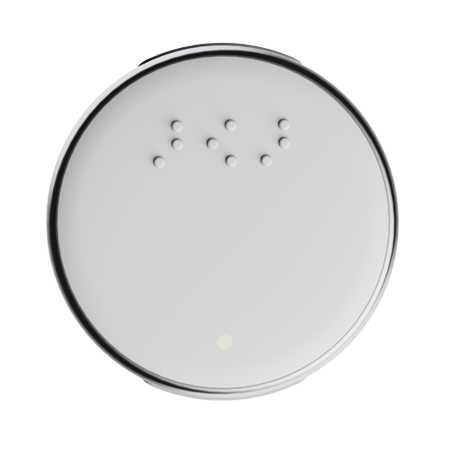
Avant d’utiliser le VN Button, assurez-vous qu’il est complètement chargé. Connectez le câble de recharge fourni à l’adaptateur mural inclus, puis branchez l’adaptateur sur une prise murale CA disponible. Placez le VN Button sur le socle de recharge, le bouton tourné vers le haut. La LED de recharge s’allumera pour indiquer que la recharge est en cours. Une fois que la LED s’éteint, l’appareil est complètement chargé.
- Mise en marche et arrêt de l'appareil
Pour allumer ou éteindre le VN Button, maintenez le bouton central enfoncé pendant au moins 5 secondes.
Remarque : lors de la mise sous tension, une LED bleue et verte clignotante indique que l'appareil est actif et tente d'établir une connexion au réseau et au satellite.
Lors de la mise hors tension, la LED s'éteindra complètement.
- Déclenchement d’une alerte SOS
Pour envoyer une alerte SOS, appuyez rapidement deux fois sur le bouton central (double pression). - Une transmission réussie est signalée par trois clignotements courts de la LED rouge.
Remarque : chaque alerte SOS déclenche un ou plusieurs types de notification (SMS, WhatsApp, e-mail, notification push ou une combinaison de ces moyens) en fonction des préférences que vous avez définies dans la section « Notifications » de l'application VN.
Les messages SOS ont toujours la priorité absolue par rapport à toutes les autres notifications d'événements.
Lorsque vous allumez l'appareil pour la première fois (en appuyant longuement sur le bouton SOS pendant environ 5 secondes jusqu'à ce que la LED s'allume et clignote en alternance en vert et en bleu), le clignotement vert indique qu'aucun signal GPS n'a encore été capté. Un clignotement bleu signifie qu'aucune connexion réseau n'a encore été établie.
Suivez les étapes suivantes :
- Sortez – Tenez l'appareil dans votre main et rendez-vous dans un espace extérieur dégagé.
- Assurez-vous que l'appareil est allumé.
- Attendez que la LED verte cesse de clignoter – Dès que la LED cesse de clignoter, cela signifie que le signal GPS a été capté.
- Connectez-vous à l'application et vérifiez la position de l'appareil sur la carte.
- Appuyez sur l'icône de l'appareil sur la carte pour ouvrir la fenêtre contextuelle contenant les détails.
- Vérifiez l'adresse indiquée. Veuillez noter que cette adresse est approximative et qu'elle peut ne pas correspondre à l'emplacement exact en raison des tolérances normales du GPS.
Remarques importantes :
- Facteurs environnementaux – Un ciel nuageux, la présence de grands bâtiments aux alentours, de fortes pluies ou des chutes de neige peuvent nuire à la réception du signal GPS. Pour la première acquisition, choisissez une journée claire, avec peu ou pas de nuages.
- Tâche ponctuelle – Cette étape ne doit être effectuée qu’une seule fois après l’enregistrement d’un appareil.
- Réinscription – Si vous désenregistrez l'appareil puis le réenregistrez, vous devrez répéter cette procédure d'acquisition du signal GPS.
Utilisation prévue
Cette application de localisation GPS et l'appareil associé sont destinés à aider les utilisateurs à suivre la localisation de personnes (notamment des membres de la famille, des personnes âgées ou des personnes souffrant de troubles cognitifs), d'animaux de compagnie et de biens personnels. L'application fournit des données de localisation, des alertes de géorepérage et des notifications d'événements afin de garantir la sécurité et la tranquillité d'esprit.
Ce produit n'est pas un dispositif médical certifié. Il ne remplace pas la surveillance médicale professionnelle, les services d'urgence ni les dispositions de prise en charge prescrites. En cas d'urgence médicale, composez toujours immédiatement le numéro d'urgence local.
Conseils de sécurité
Ne comptez pas uniquement sur cet appareil dans des situations où il en va de la vie d'une personne ou en cas d'urgence critique. Des coupures de réseau, une batterie déchargée, la perte du signal GPS ou l'activation du mode confidentialité peuvent interrompre la transmission de votre position.
Assurez-vous que l'appareil soit toujours suffisamment chargé et placé dans un endroit bénéficiant d'une couverture GPS et mobile adéquate. Vérifiez régulièrement l'état de l'appareil dans l'application.
Lorsque vous utilisez l'appareil avec une personne nécessitant une surveillance, veillez à obtenir tous les consentements nécessaires conformément à la législation en vigueur. Il vous incombe de respecter les réglementations locales, régionales et fédérales en matière de protection de la vie privée, notamment, mais sans s'y limiter, le RGPD (UE) et les lois applicables des États américains en la matière.
La détection des chutes est une fonctionnalité d'aide, et non un système d'alerte médicale. Des faux positifs ou des détections manquées peuvent se produire. Si la détection des chutes est essentielle dans votre cas d'utilisation, envisagez de compléter ce dispositif avec d'autres appareils d'alerte médicale certifiés.
Activez les notifications et configurez correctement les zones de géolocalisation. Les zones de géolocalisation non configurées ne déclencheront pas d'alertes. Testez le système après la configuration pour vérifier qu'il fonctionne correctement.
Le mode Confidentialité désactive la transmission de la position. N'utilisez cette fonctionnalité que lorsque vous souhaitez délibérément interrompre le suivi. La position de l'appareil ne sera plus connue de l'application tant que le mode Confidentialité ne sera pas désactivé.
Veillez à maintenir l'application et le micrologiciel de l'appareil à jour afin de bénéficier des correctifs de sécurité et des améliorations de performances.
Conservez l'appareil hors de portée des jeunes enfants s'il contient des petites pièces ou une batterie rechargeable pouvant présenter un risque d'étouffement ou de brûlure.
L'appareil n'est pas étanche, sauf indication contraire dans les caractéristiques techniques fournies avec votre matériel. Reportez-vous au mode d'emploi complet pour connaître les indices de résistance aux conditions environnementales.
Si vous utilisez ce produit dans un établissement de santé ou une résidence-services, veuillez consulter le responsable de la conformité de votre établissement concernant les exigences supplémentaires telles que les politiques de conservation des données, les contrôles d'accès et les documents relatifs au consentement des patients.
Création d'un compte
Pour commencer à utiliser l'application, vous devez créer un compte.
- Informations requises : une adresse e-mail valide, votre nom et un mot de passe.
- L'adresse e-mail ne peut plus être modifiée après l'inscription. Veuillez vérifier qu'il n'y a pas de fautes de frappe.
- Vérification : Nous vérifierons votre adresse e-mail lors de votre inscription. Vous devez effectuer cette vérification pour pouvoir continuer.
- Acceptation légale : vous devez accepter nos Conditions générales d'utilisation et notre Politique de confidentialité.
- Autorisations de l'application : autorisez l'accès aux services de localisation et aux notifications. Ces deux éléments sont nécessaires pour valider votre appareil et déterminer la position de l'utilisateur.
- Stockage des données : toutes vos données sont stockées en toute sécurité sur des serveurs AWS situés à Francfort et à Singapour.
Une fois votre compte vérifié et les autorisations accordées, vous pouvez enregistrer un appareil.
Enregistrement d'un appareil
L'enregistrement d'un appareil se déroule en deux étapes.
Étape A – Lecture du code QR
Scannez le code QR avec votre appareil pour vérifier son authenticité.
Étape B – Profil du propriétaire
Créez un profil de propriétaire pour cet appareil. Le profil de propriétaire décrit l'usage prévu de l'appareil et peut varier d'un appareil à l'autre parmi ceux que vous possédez.
Sélectionnez le type d'appareil :
- Personne
- Animal de compagnie
- Effets personnels (par exemple, vélo, bagages, équipement)
Remarque : le profil du propriétaire peut être mis à jour ultérieurement.
Important : pour pouvoir utiliser pleinement l'application, vous devez remplir à la fois le formulaire d'inscription au compte et le profil du propriétaire. Une configuration incomplète empêchera le fonctionnement des fonctionnalités de suivi.
Étapes rapides pour commencer à suivre vos données
Suivez ces étapes dans l'ordre :
Étape 1 – Créer une zone de géolocalisation (Paramètres -> Zones de géolocalisation)
- Attribuez la zone de géolocalisation à votre appareil.
- Aucune notification ne sera envoyée tant qu'une zone de géolocalisation n'aura pas été définie.
- Activez les notifications à l'aide du bouton situé à droite.
- Vous pouvez, si vous le souhaitez, activer séparément les notifications WhatsApp.
- Il n'y a pas de limite au nombre de zones de géolocalisation que vous pouvez créer.
- Attention : chaque événement déclenche une notification. Un nombre trop élevé de zones de géolocalisation peut entraîner un volume important d'alertes push, d'e-mails ou de messages WhatsApp.
Étape 2 – Créer un profil de notifications (Paramètres -> Gestion des notifications)
- Sélectionnez le type de notification et le canal.
- Ajoutez une description (facultative).
- Ce profil permet de définir la manière dont vous recevez les alertes d'événements.
Géorepérage standard vs. Zone de sécurité
Zone de géolocalisation standard
Une limite virtuelle que vous créez et attribuez à un appareil. Lorsque l'appareil franchit cette limite, vous pouvez recevoir des alertes, mais l'intervalle de suivi reste inchangé.
Zone de sécurité
Une géobarrière standard qui a été explicitement désignée comme « zone de sécurité » à l'aide de l'icône « Zone de sécurité » sur la page « Mon appareil » (liste des appareils). Le fait de désigner une géobarrière comme « zone de sécurité » modifie la fréquence à laquelle l'appareil transmet sa position afin d'économiser la batterie.
Fonctionnement avec une « zone de sécurité »
Lorsque votre appareil entre dans une « Safe Zone », l'intervalle de suivi est considérablement réduit et le nombre de mises à jour diminue afin de préserver l'autonomie de la batterie. Lorsque votre appareil quitte la « Safe Zone », l'intervalle de suivi passe automatiquement à 10 secondes pour des mises à jour plus rapides. Dans certaines situations particulières, vous pouvez sélectionner manuellement des mises à jour toutes les 3 secondes lorsque vous suivez activement une personne, un animal de compagnie ou un bien en mouvement, par exemple lors d'une opération de recherche.
Indicateur visuel : couleur de la zone de sécurité
Pour vous aider à identifier rapidement les géorepères actuellement marqués comme « zones de sécurité », la carte les affiche dans une couleur vert foncé distincte. Lorsque vous marquez un géorepère comme « zone de sécurité », celui-ci devient vert foncé sur la carte. Lorsque vous retirez le statut de « zone de sécurité » d’un appareil, la zone de géolocalisation reprend sa couleur d’origine si aucun autre appareil ne l’utilise encore comme zone de sécurité. Si la même zone de géolocalisation est attribuée à plusieurs appareils, elle reste vert foncé tant qu’au moins un appareil la considère encore comme une zone de sécurité.
Exemples de scénarios
Appareil unique : vous désignez « Maison » comme zone de sécurité pour votre traceur de voiture. La géobarrière devient vert foncé. Vous désactivez le marquage de zone de sécurité et la géobarrière reprend sa couleur initiale.
Plusieurs appareils : vous définissez « Bureau » comme zone sécurisée à la fois pour votre voiture et pour le traceur de votre vélo. La zone de géolocalisation devient vert foncé. Vous supprimez le marquage de zone sécurisée uniquement pour votre vélo ; la zone de géolocalisation reste vert foncé car elle reste une zone sécurisée pour votre voiture. Vous supprimez le marquage de zone sécurisée pour votre voiture et la zone de géolocalisation reprend sa couleur initiale.
Remarques importantes
Vérifiez systématiquement les paramètres de la « Safe Zone » chaque fois que vous créez ou modifiez une géobarrière attribuée à un appareil. L'indicateur « Safe Zone » détermine le comportement de l'appareil lorsqu'il entre dans la zone ou en sort. Les couleurs sont propres à chaque utilisateur. Si deux utilisateurs différents partagent la même géobarrière, la désactivation de l'indicateur « Safe Zone » pour l'un d'entre eux n'affecte ni les paramètres de la « Safe Zone » ni la couleur de l'autre utilisateur.
Exemple : configuration type d'une zone de sécurité
Votre domicile
Créez une zone de géolocalisation autour de l'adresse de votre domicile. Associez-la à votre traceur de véhicule. Marquez-la comme « Zone de sécurité » à l'aide de l'icône correspondante. La zone de géolocalisation devient alors vert foncé. Lorsque votre véhicule est garé chez vous, la fréquence des mises à jour de localisation est réduite afin d'économiser la batterie. Dès que vous repartez, la localisation passe automatiquement à des mises à jour toutes les 10 secondes pour un suivi précis.
Résumé
Une géobarrière standard ne modifie pas l'intervalle de suivi et conserve la couleur d'origine sur la carte. Une « zone de sécurité » réduit la fréquence de suivi à l'intérieur de la zone, passe en mode de suivi rapide à l'extérieur et s'affiche en vert foncé sur la carte. La couleur vert foncé persiste si un appareil utilise encore la géobarrière comme « zone de sécurité ». La « zone de sécurité » permet également d'économiser la batterie.
Modes de suivi
Accédez à Paramètres -> Contrôle des appareils pour sélectionner un mode de suivi.
Temps réel : intervalle de mise à jour de 3 secondes. Consommation rapide de la batterie.
Suivi : intervalle de mise à jour de 10 secondes.
Surveillance : intervalle de mise à jour de 10 minutes.
Mode automatique (recommandé) : sélectionne automatiquement l'intervalle de mise à jour en fonction de la vitesse et de la distance.
Commandes supplémentaires de l'appareil
Dans Paramètres -> Contrôle des appareils, vous pouvez également gérer ces fonctionnalités.
Détection des chutes
- Détecte si un appareil est tombé ou s'il a subi une forte vibration.
- Déclenche un événement SOS de « détection de chute ».
- Par défaut, cette option est activée.
- Pour désactiver cette fonction, placez le commutateur vers la gauche ou en position « OFF ».
Remettre le compteur kilométrique à zéro
- Remet le compteur kilométrique interne de l'appareil à zéro.
- Recommandation : effectuez cette opération une fois que l'appareil a enregistré sa toute première position après son activation.
Mode privé
- Lorsque le mode « Confidentialité » est activé, aucune donnée de localisation n'est transmise au serveur de suivi.
- Cette fonctionnalité ne doit être utilisée que lorsque vous souhaitez préserver pleinement votre vie privée et ne pas révéler la localisation de l'appareil.
- Avertissement : si cette option est activée, la position de l'appareil est inconnue.
- Par défaut, cette option est désactivée.
Veilleuse
- Allumez la veilleuse pour faciliter la localisation de l'appareil dans l'obscurité.
- Par défaut, cette option est désactivée.
Important : l'appareil doit être connecté pour pouvoir modifier ses paramètres. Assurez-vous que l'appareil est allumé et qu'il apparaît comme « En ligne » dans l'application.
Paramètres généraux
Dans la section « Paramètres », vous pouvez :
- Changer la langue de l'application
- Mettez à jour votre nom d'utilisateur et votre mot de passe
- Définir les préférences générales
Section « Rapports »
La section « Rapports » vous permet de :
- Vérifier les événements liés aux appareils
- Réécouter le parcours enregistré chaque jour
- Consulter le récapitulatif des activités
- Afficher le récapitulatif des arrêts
Besoin d'aide supplémentaire ?
Si vous rencontrez des problèmes, veuillez contacter le service d'assistance. Assurez-vous que votre appareil est connecté à Internet et que votre compte ainsi que votre profil de propriétaire sont bien renseignés avant de procéder au dépannage.
Formulaire de contact pour l'assistance
Mentions légales
Pour l'Union européenne
Ce produit traite des données à caractère personnel relatives à la localisation, telles que définies par le Règlement général sur la protection des données (RGPD). Le responsable du traitement est l'utilisateur qui crée un compte et enregistre un appareil. En utilisant cette application, vous confirmez avoir obtenu tous les consentements nécessaires de la part de toute personne dont la localisation est suivie, ou disposer d'une base juridique légitime pour ce traitement.
Vous disposez d'un droit d'accès, de rectification, d'effacement, de limitation du traitement et de portabilité de vos données. Vous avez également le droit de retirer votre consentement à tout moment, sans que cela n'affecte la licéité du traitement fondé sur ce consentement avant son retrait. Pour exercer ces droits, utilisez les paramètres de l'application ou contactez le service d'assistance.
Les données de localisation sont stockées sur des serveurs AWS situés à Francfort et à Singapour. Les durées de conservation des données sont déterminées par l'utilisateur. Il vous incombe d'informer toute personne faisant l'objet d'un suivi de la collecte, du stockage et du partage de ses données de localisation.
Ce produit ne remplace pas les services professionnels d'intervention d'urgence. En cas d'urgence médicale ou mettant la vie en danger, composez toujours le numéro d'urgence local (le 112 dans l'UE).
Pour le marché américain
Ce produit est fourni « tel quel » et « tel que disponible », sans aucune garantie, expresse ou implicite, y compris, sans s'y limiter, les garanties implicites de qualité marchande, d'adéquation à un usage particulier ou d'absence de contrefaçon. Nous ne garantissons pas un fonctionnement ininterrompu, sans erreur ou sécurisé du service de localisation. Les signaux GPS, les réseaux mobiles et les limitations matérielles des appareils peuvent entraîner des retards, des imprécisions ou une défaillance totale de la localisation.
Ce produit n'est pas un système certifié de notification d'urgence. Il ne remplace en aucun cas le 911 ni aucun service d'urgence local. Ne comptez pas sur ce produit comme moyen principal de protection d'une personne contre tout danger.
Certains États américains ont adopté des lois spécifiques concernant la localisation électronique des personnes, notamment, mais sans s'y limiter, la Californie, le Texas, la Floride et New York. Il vous incombe exclusivement de respecter l'ensemble des lois étatiques et fédérales applicables, y compris celles exigeant le consentement de toutes les parties avant de localiser une personne.
L'application peut collecter et transmettre des données de localisation. En utilisant ce service, vous acceptez cette collecte et ce traitement. Nous nous réservons le droit de mettre à jour la présente clause de non-responsabilité en fonction des modifications apportées à la législation ou aux fonctionnalités du produit.
Dispositions générales
Nous ne saurions être tenus responsables de tout dommage direct, indirect, accessoire, particulier, consécutif ou punitif résultant de votre utilisation ou de votre incapacité à utiliser ce produit, y compris, sans s'y limiter, les blessures corporelles, les dommages matériels, la perte de données ou la non-réception de notifications. Votre seul recours consiste à cesser d'utiliser le produit.
La présente clause de non-responsabilité n'exclut ni ne limite la responsabilité lorsque la loi applicable l'interdit, notamment en cas de décès ou de préjudice corporel résultant d'une négligence grave ou d'une faute intentionnelle de notre part.
Entretien du produit
Pour maintenir votre bouton VN en parfait état et garantir son bon fonctionnement à tout moment, veuillez suivre ces consignes d'entretien simples.
Nettoyage de l'
: essuyez délicatement l'appareil à l'aide d'un chiffon doux et non pelucheux, légèrement imbibé d'eau claire ou d'eau savonneuse douce. Évitez les produits chimiques agressifs, les solvants ou les nettoyants abrasifs, car ceux-ci pourraient endommager le plastique et le silicone.
de séchage Après le nettoyage ou une exposition à l'humidité, séchez soigneusement l'appareil à l'aide d'un linge doux. Assurez-vous que le bouton et toutes les ouvertures sont parfaitement secs avant de le recharger ou de le ranger.
Résistance à l'eau et à la poussière
Le bouton VN est certifié IP68, ce qui signifie qu'il est protégé contre la poussière et qu'il peut résister à une immersion dans l'eau douce jusqu'à 1,5 mètre de profondeur pendant 30 minutes maximum. Il n'est toutefois pas conçu pour être utilisé dans l'eau de mer, les piscines chlorées ou les environnements chimiques extrêmes. Rincez-le à l'eau douce après toute exposition à la transpiration, à l'eau de mer ou au savon.
de stockage: rangez l'appareil dans un endroit frais et sec, à l'abri de la lumière directe du soleil et des températures extrêmes. Évitez de poser des objets lourds dessus afin de ne pas endommager le boîtier ou le mécanisme des boutons.
s d'entretien du port de recharge Avant de procéder à la recharge, assurez-vous toujours que les contacts et la surface de recharge sont propres et secs. La présence de saleté ou d'humidité sur les contacts peut nuire à l'efficacité de la recharge.
Un entretien régulier vous permettra de prolonger la durée de vie de votre VN Button et de vous assurer qu'il soit toujours prêt à l'emploi lorsque vous en aurez besoin.
Version de l'application : 1.8.1
Date de sortie : 19 août 2026